dsh-vscode
by Fengze233
在 VS Code 侧边栏内嵌使用 DeepSeek Harness(DSH)网页界面的插件
安装
dsh plugin --profile web add github:Fengze233/dsh-vscodeGitHub 源码安装:首次需按提示配置 allowBuilds 构建授权后重试
安装与环境配置指引、插件开发教程见 DSH 中文社区文档 ↗
安装即在你的机器上以你的权限运行第三方代码——它可读写文件、使用凭据、访问网络,DSH 的工具审批不会为插件代码加沙箱。「检测到 manifest」仅代表发现 dsh.bundle / dsh.plugin 清单,不构成兼容性或安全审查;安装前请审阅源码,不熟悉的插件先在不含密钥的环境试用。
README
目录




中文 | English
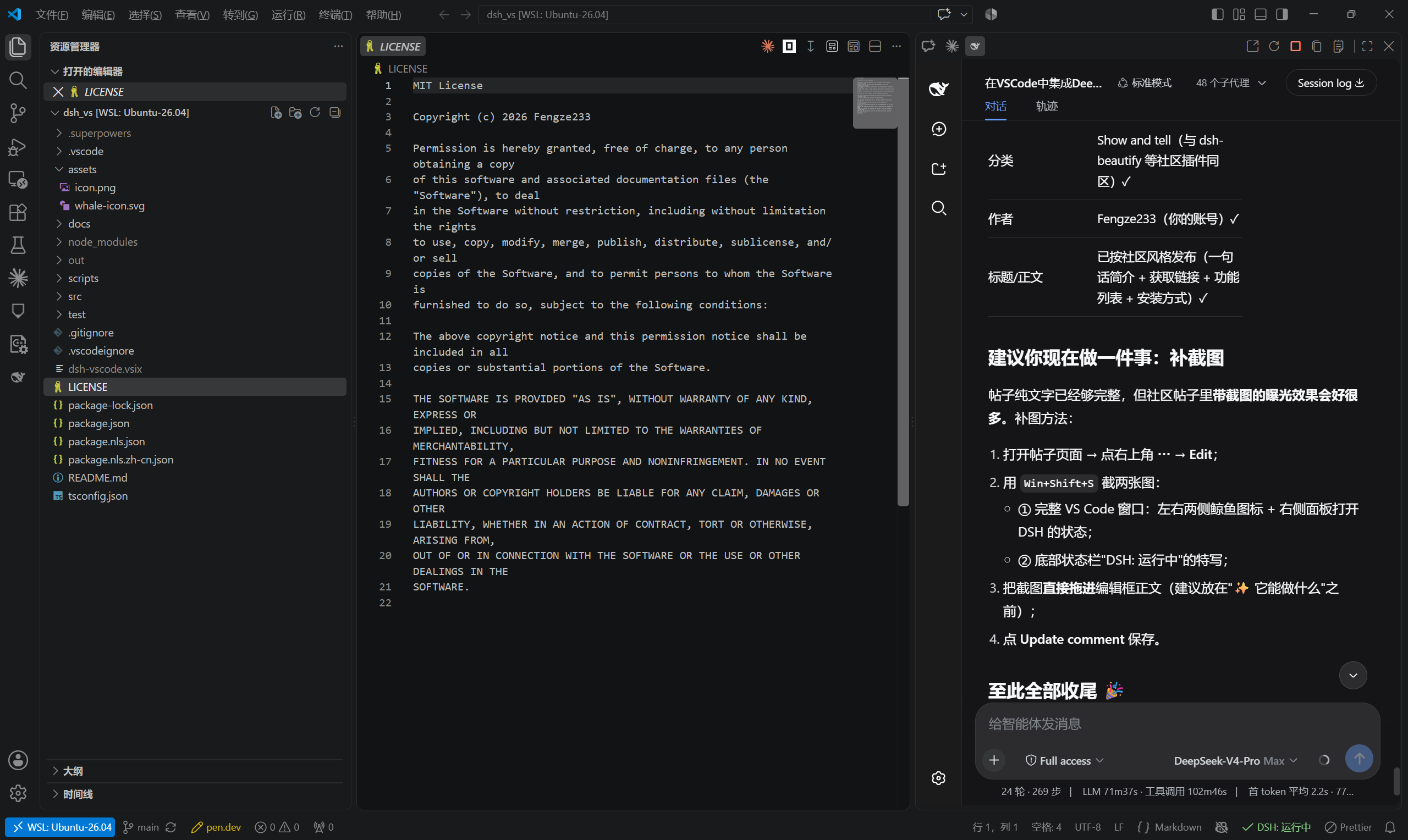
在 VS Code 中直接使用 DeepSeek Harness(DSH) 的网页界面:点击侧边栏图标即可内嵌打开 DSH,自动启动/复用 dsh web 服务,代码与 AI 界面同屏,无需再切换终端和浏览器。
📸 界面截图
🎬 演示视频
B 站 59 秒演示视频:BV1p8bD6dE18
✨ 特性
- 🖱️ 一键打开:左右侧边栏各有一个 DSH 鲸鱼图标,点击即在对应侧栏内嵌显示 DSH 网页;
- 🚀 服务自动管理:自动探测端口——已有
dsh web直接复用,没有则后台静默启动,就绪后自动加载; - 🔄 状态实时同步:状态栏四态指示(运行中绿 / 启动中黄 / 失败红 / 已停止灰),点击状态栏可开关面板;
- 🛟 异常兜底:端口被占、
dsh未安装、启动超时、服务崩溃/失联均有对应提示页与一键重连,绝不白屏;配置端口被其他程序占用时自动改用第一个空闲端口(仅本次会话临时生效); - 🌐 双语界面:文案跟随 VS Code 显示语言——中文环境显示中文,其余语言一律英文;
- 📋 复制/粘贴/右键开箱即用:修复 VS Code 内嵌环境下(尤其是 macOS)聊天内容无法
Cmd+C复制、Cmd+V粘贴、右键无菜单的问题——面板内置标准编辑快捷键仿真与右键菜单(复制/粘贴/剪切/全选/撤销/重做),普通浏览器打开与原有功能完全不受影响; - 🧹 退出清理:关闭窗口自动停止插件自启的服务,不留僵尸进程;手动启动的服务永不干预;
- 🔒 安全边界:只连接回环地址(127.0.0.1 / localhost / [::1]),不读取凭据。
📥 安装
方式一:商店安装(推荐)
VS Code 扩展面板搜索 DSH(发布者 Fengze233),或命令行执行:
code --install-extension Fengze233.dsh-vscode-panel
商店页面:https://marketplace.visualstudio.com/items?itemName=Fengze233.dsh-vscode-panel
方式二:下载 .vsix 安装包
- 前往 Releases 下载最新
dsh-vscode.vsix; - VS Code 中按
Ctrl+Shift+P→ 执行Extensions: Install from VSIX...→ 选择下载的文件; - 重载窗口(
Developer: Reload Window)。
方式三:从源码构建
git clone https://github.com/Fengze233/dsh-vscode.git
cd dsh-vscode
npm install
npm run package        # 产出 dsh-vscode.vsix,再按方式二安装
前置要求:已安装 DeepSeek Harness 的 dsh 命令并位于 PATH 中(插件会自动检测;未安装时会给出提示)。
🚀 使用
- 安装后,左侧活动栏与右侧辅助侧边栏各出现一个 DSH 鲸鱼图标;
- 点击任意一个图标:插件自动启动(或复用)
dsh web,并在该侧边栏内嵌显示 DSH 网页;- 点右侧图标 → 面板开在右侧,左侧文件目录不受影响;
- 若
dsh.port被其他程序占用,插件会自动改用第一个空闲端口(仅本次会话临时生效,设置不变,弹窗告知临时端口);
- 面板标题栏按钮:
在浏览器中打开重启服务停止服务复制网址查看日志; - 底部状态栏显示服务状态,点击可开关面板。
命令面板(DSH: 开头)
| 命令 | 说明 |
|---|---|
DSH: 打开面板 |
打开左侧面板 |
DSH: 在辅助侧边栏打开 |
打开右侧面板 |
DSH: 在浏览器中打开 |
在系统浏览器打开 DSH 页面 |
DSH: 重启服务 |
重启插件管理的服务 |
DSH: 停止服务 |
停止插件启动的服务 |
DSH: 复制网址 |
复制 DSH 页面地址 |
DSH: 查看日志 |
打开插件日志输出通道 |
DSH: 复制日志 |
把完整日志(环境信息 + 服务日志)复制到剪贴板,用于问题报告 |
DSH: 重试桥接安装 |
重新安装桥接并重启服务 |
DSH: 卸载桥接 |
移除桥接包并还原 cordis.patch.yml |
🔗 桥接与联动
安装后,插件会在你的 DSH 用户目录安装本扩展的桥接包(经 DSH 官方客户端插件扩展点安装),让面板与 VS Code 联动。启用后获得三项能力:
- 🔗 外链跳转:面板内点击外链,在系统默认浏览器中打开(而非被困在 iframe 内);
- 📂 文件跳转:点击面板内的文件路径,在 VS Code 中打开对应文件;
- 📋 剪贴板复制:面板内 DSH 的复制按钮(如代码块复制)改由扩展宿主写入系统剪贴板,绕开 VS Code 对 webview 内跨源 iframe 的剪贴板权限拦截。
安装与卸载机制(透明披露)
为让 DSH 网页能与 VS Code 通信,插件会:
- 在你的 DSH 用户目录(
$DSH_HOME/profiles/web,默认~/.dsh/profiles/web)安装本扩展的桥接包dsh-vscode-bridge(经 DSH 官方客户端插件扩展点安装); - 在
cordis.patch.yml中写入一段带# dsh-vscode-bridge: begin/# dsh-vscode-bridge: end标记的insert:条目,把桥接包注册为 DSH 的官方 client 插件(只写用户目录,绝不触碰 DSH 安装目录)。
如需移除:执行命令 DSH: 卸载桥接,插件会按标记精确删除写入的条目并删除桥接目录,自动还原 cordis.patch.yml 原文件(你原有的内容不受影响)。
桥接相关设置(dsh.*)
| 设置项 | 默认值 | 说明 |
|---|---|---|
dsh.bridge.enabled |
true |
是否启用桥接(关闭后不安装、不注入、不弹警告,三项联动不可用) |
dsh.workspaceRootIndex |
0 |
多根工作区时,用第几个根目录作为 dsh web 进程工作目录(越界回退第一个) |
dsh.bridge.silenceWarning |
false |
抑制桥接降级警告(例如在面板之外打开 DSH 页面时) |
降级行为
桥接仅在面板内生效。若桥接未生效(例如你在浏览器里单独打开 DSH 页面、或安装失败),面板完全可用,只有上述三项联动不可用;插件启动时会弹一次警告,可选择「重试安装」或「不再提示」。
⚙️ 设置(dsh.*)
| 设置项 | 默认值 | 说明 |
|---|---|---|
dsh.port |
3080 |
期望端口(探测与启动共用) |
dsh.host |
127.0.0.1 |
服务地址(仅允许回环地址) |
dsh.autoStart |
true |
服务未运行时自动启动 |
dsh.stopOnExit |
true |
关闭最后一个窗口时停止插件自启的服务 |
dsh.extraArgs |
[] |
启动 dsh web 时附加的参数 |
dsh.executablePath |
"" |
dsh 可执行文件绝对路径(Windows 为 dsh.cmd);留空则从 PATH 查找 |
🌍 多语言
界面文案跟随 VS Code 显示语言(Configure Display Language):zh-* → 简体中文,其余语言 → 英文。
🧑💻 开发
环境要求:Node.js ≥ 22、VS Code ≥ 1.91。
npm install
npm run test          # 132 个单元/集成测试(含真实 dsh web 全流程)
npm run compile       # 构建 out/extension.js
npm run watch         # 监听构建
npm run typecheck     # 类型检查
npm run package       # 打包 .vsix
调试:VS Code 打开本目录,按 F5 启动 Extension Development Host。
src/
├── extension.ts          # 入口:装配与命令注册
├── i18n.ts               # 动态文案字典(zh-* 中文 / 其余英文)
├── config.ts             # 设置读取与规范化(loopback 白名单校验)
├── service/
│   ├── detect.ts         # 端口探测(识别 DSH 标记)
│   ├── process.ts        # 跨平台子进程封装(dsh / dsh.cmd)
│   └── manager.ts        # 服务管理器状态机(核心)
├── bridge/               # 桥接:安装器、握手宿主、消息处理、状态评估
├── panel/
│   ├── html.ts           # 面板占位页模板(CSP 最小权限)
│   └── provider.ts       # WebviewViewProvider(iframe + 占位页)
├── workspaceRoot.ts      # 多根工作区解析
└── statusbar.ts          # 状态栏控制器
🧭 已知限制
- 欢迎页"DSH 入门"卡片的彩色图标来自 Marketplace 画廊数据,仅在商店上架后显示(卡片功能本身不受影响);
- VS Code 平台规则:左侧图标打开左侧面板、右侧图标打开右侧面板,无法让左侧图标打开右侧面板。
🌐 社区
本项目是 DeepSeek Harness 社区插件(话题:dsh-plugin)。
- DSH 官方仓库:https://github.com/deepseek-ai/deepseek-harness
- 问题反馈:https://github.com/Fengze233/dsh-vscode/issues
- DSH 社区讨论:https://github.com/deepseek-ai/deepseek-harness/discussions
📄 License
MIT © 2026 Fengze233
原始 README: https://github.com/Fengze233/dsh-vscode/blob/main/README.zh.md ↗
同类插件
查看全部 →
dsh-anchored-standard
两阶段 DeepSeek Harness 预设:先 Minimal 对齐的 bootstrap,再切完整 Standard 工具(Project2 98/99)

PicGo-Core
极致的图片上传引擎,CLI 与 API 双支持

awesome-deepseek-harness
DeepSeek Harness(DSH)及其优秀社区插件的精选指南。

awesome-deepseek-harness
DeepSeek Harness (DSH)生态系统:来自dsh-external/hub和公共dsh-plugin主题的精选插件、工具和基础设施。

AI-Novel-Writer
本地优先 AI 小说创作工作台,提供 Windows/macOS 桌面版与 DeepSeek Harness 插件开发预览,支持角色、大纲、章节蓝图、审稿修稿和本地模型。

mcp-for-stata
MCP-for-Stata:把 Stata 集成进你的 agent