Deepseek-Harness-for-VS-Code
by Vithrive
Deepseek VS Code 插件
Deepseek Harness for VS Code
安装
dsh plugin --profile web add github:Vithrive/Deepseek-Harness-for-VS-CodeGitHub 源码安装:首次需按提示配置 allowBuilds 构建授权后重试
安装与环境配置指引、插件开发教程见 DSH 中文社区文档 ↗
安装即在你的机器上以你的权限运行第三方代码——它可读写文件、使用凭据、访问网络,DSH 的工具审批不会为插件代码加沙箱。「检测到 manifest」仅代表发现 dsh.bundle / dsh.plugin 清单,不构成兼容性或安全审查;安装前请审阅源码,不熟悉的插件先在不含密钥的环境试用。
README
目录
- ✨ 快速上手:Copilot 桥接(v0.7.13 · 初始版本)
- 快速安装(下载 .vsix)
- 特性
- 为什么自动安装 DSH 插件 dsh-drop-caret?
- 使用示例:发送选中内容到对话框
- 在 Copilot Chat 中使用 /dsh(v0.4.0+)
- 模型选择(如何让 DSH 用 DeepSeek v4 pro)
- 配置项
- 其它
- DSH 作为聊天模型(v0.7.13)
- 共享消息列表(本地代理,v0.5.0)
- 两种同步来源(v0.6.0 起默认磁盘直读)
- 相关配置
- 注意事项
- 从源码安装(开发模式,零依赖,无需编译)
- 方式一:直接加载开发扩展
- 方式二:自行打包成 .vsix 并安装
- 配置
- 各配置项含义
- 远程服务器(vscode-server)场景
- 手动 SSH 隧道(可选,非远程场景)
- 工作原理
- 工作区行为说明
- 分支说明
- 前置条件
- 已知限制
一个零依赖的 VS Code 扩展,把 DeepSeek Harness (DSH) 接入 VS Code 的两种形态:
- 忠实窗口:把 DSH 的 Web GUI 原样内嵌到 VS Code 侧边栏 / 辅助侧边栏 / 编辑器标签页,自动检测、启动 DSH 服务;
- Copilot 桥接(v0.7.13 起):把 DSH 注册为 VS Code 聊天模型——模型选择器里出现 DSH (DeepSeek Harness),选中它提问,Copilot 组织好的现成对话经「滤除杂音」后交给 DSH + DeepSeek 模型二次组织解题,答案流式回写聊天框。结合 Copilot 的对话组织优势与 DSH 的 agent 执行优势,让 DeepSeek 发挥最大性能。
面板部分坚持「只做一个忠实的窗口」哲学:最大程度上客观、原样地呈现 DSH Web GUI,不注入脚本、不改写界面、不拦截交互,也不干涉你对 DSH 的插件开发、界面魔改等任何二次定制——DSH 的功能表达始终由你完全掌控。
如果喜欢本扩展请转至 Deepseek-Harness-for-VS-Code 星标助力;对 Chrome Extension 有需求也请关注 Deepseek-Harness-for-Chrome。
✨ 快速上手:Copilot 桥接(v0.7.13 · 初始版本)
- 安装本扩展(Marketplace 或 .vsix)→ Reload Window;
- 打开 Chat 面板(Ctrl+Alt+I)→ 模型选择器(Ctrl+Alt+.)里选择 DSH (DeepSeek Harness);
- 直接提问,例如「帮我分析这个项目的数据」——DSH 用它配置的模型(默认跟随 DSH 设置;可用 dshPanel.chatProvider / dshPanel.chatModel 指定,如 deepseek-official / deepseek-v4-pro)在工作区执行工具解题,答案流式回写聊天框。
工作原理(设计原则):吃 Copilot 组织好的现成对话 → 只滤杂音(系统提示词、工具定义、环境/上下文/记忆包装等 harness 内容全部丢弃;Copilot 记忆正文保留传递)→ 交给 DSH 用自己的 harness 二次组织。同一聊天对应同一 DSH 会话(续聊只发增量);卸载扩展零残留。
路线图:这是一个初始版本,后续将更新:① DSH 模型的多模型选项(如 dsh-pro / dsh-flash 多个条目);② 推理强度(reasoningEffort)选择。
详见下文「DSH 作为聊天模型(v0.7.13)」。备用入口:@dsh ChatParticipant(见「在 Copilot Chat 中使用 /dsh」)。
快速安装(下载 .vsix)
最简单的方式:在 VS Code 扩展市场搜索 DeepSeek Harness for VSCode 一键安装(Marketplace 页面)。
也可以从 GitHub 手动下载安装:
从 GitHub Releases 下载最新的
.vsix安装包:https://github.com/Vithrive/Deepseek-Harness-for-VS-Code/releases/latest/download/deepseek-harness-vscode-0.7.13.vsix在 VS Code 中安装:
code --install-extension deepseek-harness-vscode-0.7.13.vsix或在 VS Code 中:
Ctrl+Shift+P→Extensions: Install from VSIX...→ 选择下载的.vsix文件。重载窗口:
Ctrl+Shift+P→Reload Window。打开项目文件夹,点击 Activity Bar 的「DeepSeek Harness」图标,扩展会自动检测并启动 DSH。
特性
- Copilot 桥接(v0.7.13):DSH 注册为 VS Code 聊天模型「DSH (DeepSeek Harness)」——在 Copilot Chat 模型选择器选中即可:吃 Copilot 组织好的现成对话、滤除杂音、交给 DSH 二次组织、流式回写(详见「快速上手:Copilot 桥接」)
- 在 Activity Bar 中新增「DeepSeek Harness」图标,点击后打开内嵌面板
- 支持把面板移动到辅助侧边栏(右键图标 → Move to Secondary Side Bar,或直接拖拽)
- 标签页模式:通过「DeepSeek Harness: 在标签页中打开」(面板标题栏按钮或命令面板)在编辑器区域以标签页打开 DSH,页面宽度最大化,标签页可右键 Pin 住;标签页打开时侧边栏自动让位显示占位、关闭标签页后自动恢复(v0.3.5)
- 自动检测:打开面板时探测
dshPanel.url是否可访问 - 自动启动:检测到未运行时,自动执行
dsh web --host <host> --port <port>启动 DSH - 工作区自动绑定:启动 dsh 时使用 VS Code 当前打开的工作区文件夹作为 dsh 工作目录(无工作区则退回用户主目录)
- 工作区自动注册:把 VS Code 当前工作区自动注册为 DSH 工作区,新会话默认使用该工作区(除非用户在 DSH 里手动切换)
- 远程(vscode-server)支持:在 Remote-SSH / Dev Containers 等远程场景下运行,自动检测并安装服务器端的 dsh,并通过端口转发把 DSH 面板接入本地 VS Code
- 就绪等待:启动后自动轮询等待服务就绪,再渲染界面,避免白屏
- 字号跟随编辑器:面板整体等比缩放,从而让 16px 对话正文对齐 VS Code
editor.fontSize(缩放比例 =editor.fontSize/ 16,安全夹取到 8..72px / 0.5..2 倍),修改后即时生效,无需重载当前对话 - 面板顶部提供「刷新」「重启 dsh web」和「在浏览器中打开」按钮:「刷新」会重新加载内嵌的 DSH 页面(不影响 dsh web 服务与运行中的任务);「重启」始终可启动/重启 dsh,仅当 dsh 非本窗口启动时会先弹确认,避免误中断其他窗口正在运行的任务
- 发送选中代码到 DSH:选中代码后右键 → 「DeepSeek Harness: 发送选中内容到对话框」,自动插入到 DSH 对话框,支持精确光标定位(v0.2.12;v0.3.2 修复该功能不生效的问题,详见下方使用示例)
- 对话链接外部打开:点击 DSH 对话中的外部链接会在系统默认浏览器打开,不在 iframe 内导航(v0.2.13,配合 DSH 插件
dsh-open-links) - 自动安装 DSH 配套插件
dsh-drop-caret(v0.3.0):打开面板时自动检测并在 DSH 中安装配套插件,实现「把文件/文件夹/选中代码段插入 DSH 对话框」,用户只需安装本扩展 - /dsh ChatParticipant(v0.4.2 起):在 VS Code Copilot Chat 中输入
@dsh 你的问题,自动把本对话中此前通过 @dsh 的问答上下文注入 DSH,由 DSH + 你配置的模型在工作区分析数据、执行工具解题,并把答案增量流式回写到 Copilot 聊天框;新开聊天会自动创建新的 DSH 会话(详见下文「在 Copilot Chat 中使用 /dsh」)
为什么自动安装 DSH 插件 dsh-drop-caret?
本扩展把 DeepSeek Harness (DSH) 的 Web GUI 内嵌在跨域 iframe 中。受浏览器同源安全策略限制,扩展(webview 是 iframe 的父容器)无法直接操作 DSH 页面内部的输入框——「把文件/文件夹/代码段插入对话框」这个动作必须由 DSH 页面内部的代码(一个 DSH 插件)来完成。
为了让你只安装本扩展就能获得完整能力,扩展会在每次打开面板时自动检查 DSH web profile,若缺少配套插件 dsh-drop-caret 则自动安装(优先 dsh plugin --profile web add dsh-drop-caret,失败时回退为 npm 拉取并写入 profile),并保持其版本满足要求。该插件实现以下功能:
- 拖放文件:把文件拖进 DSH 对话框,在拖放点对应的精确光标位置插入路径引用(会话隔离存储,agent 可读)
- 拖放文件夹:递归读取文件夹内所有文件并逐个插入引用
- VS Code 资源管理器拖拽:把 VS Code 侧边栏 Explorer 的文件/文件夹直接拖入对话框
- 发送选中代码段:在编辑器选中代码 → 右键「DeepSeek Harness: 发送选中内容到对话框」→ 在对话框光标处插入
路径:起始行-结束行,模型可定位到该代码段 - 精确光标定位:所有插入都发生在拖放点 / 当前光标处,而非简单的末尾追加
该插件由本扩展自动安装并保持更新,你无需(也不建议)手动在 DSH 里重复安装。
使用示例:发送选中内容到对话框
拖拽 / 右键发送是 dsh-drop-caret 最常用的能力,操作如下:
在 VS Code 中框选住代码块 / 文字块;
右键,点击 「DeepSeek Harness: 发送选中内容到对话框」:
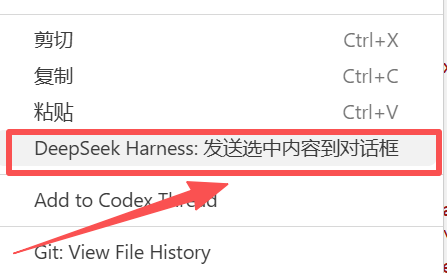
该脚本对应代码块所在行数的链接(
路径:起始行-结束行)就会被发送到对话框,插入在当前光标位置: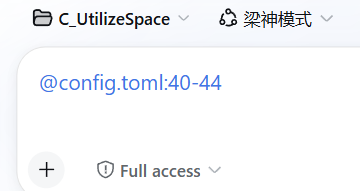
在 DSH 里直接发送消息即可,模型可通过引用精确定位到代码块所在文件与行号。
同样地,也可以把文件 / 文件夹从系统文件管理器或 VS Code 资源管理器直接拖进对话框,插入位置同样是拖放点对应的光标位置。
在 Copilot Chat 中使用 /dsh(v0.4.0+)
在 VS Code Copilot Chat 中直接输入:
/dsh 帮我分析这个项目的数据,并给出结论
提示:
/dsh与@dsh均可调用;部分第三方聊天 provider 不渲染/参与者列表,此时请用@dsh 问题。
扩展会自动:
- 确保 DSH 服务就绪(复用面板的检测/自动启动逻辑);
- 为当前聊天创建(或复用)一个 DSH 会话:新聊天自动新建 DSH 会话,同一聊天内追问复用并携带此前 @dsh 的问答上下文(VS Code API 限制:参与者只能看到自己参与的消息,看不到其它模型的对话);
- 提交任务后轮询 DSH 的事件流,把答案增量流式回写到 Copilot 聊天框;执行进度(第几轮/第几步)以进度提示展示;
- 完成/超时/出错都会给出明确提示;DSH 面板中可看到完整执行过程。
模型选择(如何让 DSH 用 DeepSeek v4 pro)
默认使用 DSH 设置里的默认模型(agent-default-model)。要固定为某个模型:
先在 DSH 设置(或
~/.dsh/settings.yaml)里配置好对应 provider,例如 DeepSeek 官方 API:llm-pi-ai: providers: deepseek: displayName: DeepSeek apiKeyEnv: DEEPSEEK_API_KEY api: openai-completions baseURL: https://api.deepseek.com/v1 models: - id: deepseek-v4-pro name: DeepSeek v4 Pro在 VS Code 设置里指定(provider id 与模型 id 按你实际的配置填写):
{
  "dshPanel.chatProvider": "deepseek",
  "dshPanel.chatModel": "deepseek-v4-pro"
}
留空则跟随 DSH 默认模型。
配置项
| 配置项 | 默认值 | 说明 |
|---|---|---|
dshPanel.chatAgentPreset |
空 | /dsh 创建 DSH 会话时使用的 agent 预设(如 liangshen);留空=DSH 默认 |
dshPanel.chatProvider |
空 | 指定模型提供方(provider id);留空=DSH 默认模型 |
dshPanel.chatModel |
空 | 指定模型 id;与 chatProvider 配合 |
dshPanel.chatTimeoutMs |
900000 | 单次 /dsh 任务最长等待毫秒数(15 分钟),超时后任务仍在 DSH 面板运行 |
其它
- 重置映射:命令面板执行「DeepSeek Harness: 重置 /dsh 会话映射」,下次
/dsh会创建全新 DSH 会话并重新携带 Copilot 历史。 - 诊断:命令面板执行「DeepSeek Harness: 检查 /dsh 状态」,可查看 chat API 是否可用、参与者是否注册、DSH 是否可达、当前模型配置。
- Copilot 消息代理(v0.5.0):扩展自带零依赖本地代理
proxy/dsh-copilot-proxy.js,截获 Copilot 发往自定义模型的完整消息列表,让/dsh能同步「上次 @dsh 之后切换到其它模型产生的中间对话」,实现 Copilot ↔ DSH 共享同一份消息列表(详见下文「共享消息列表(本地代理)」)。 - 取消:停止等待不会杀掉 DSH 任务,任务会继续在 DSH 中运行,可到面板查看。
- 前置条件:VS Code ≥ 1.94(自定义 Chat Agent 需 1.100+)、已安装 GitHub Copilot Chat;DSH 侧需要支持 RPC 端点
session.create/session.selectModel/session.prompt/session.history(实测 v0.1.0-rc.8 可用)。
DSH 作为聊天模型(v0.7.13)
扩展把 DSH 注册为 VS Code 语言模型提供方(与 DeepSeek V4 等自定义模型同一机制):模型选择器中会出现 DSH (DeepSeek Harness)。
- 选中它直接提问:VS Code 把组织好的完整对话(含它负责的 compact)交给扩展 → 过滤杂音(系统提示词/工具定义/环境信息)→ 交给 DSH(使用
dshPanel.chatProvider/dshPanel.chatModel指定的模型,如 deepseek-official/deepseek-v4-pro)执行 → 流式回写聊天框。 - 无需磁盘扫描、无需代理、无需改任何配置,卸载扩展零残留(模型随扩展消失)。
- 每次请求由 VS Code 自带全量上下文并负责 compact;DSH 用自己的工具(模型声明不支持 VS Code 工具,避免双 harness 冲突)。
- 与
@dsh参与者、磁盘直读并存,互不影响;dshPanel.enableDshModel=false可关闭。
共享消息列表(本地代理,v0.5.0)
VS Code Chat API 只给参与者看自己的消息,@dsh 看不到你切到自定义模型后产生的对话。本扩展内置一个零依赖本地代理,让两边拿到同一份消息列表:
VS Code Chat ──messages──▶ 本地代理(3050) ──转发──▶ api.deepseek.com
                              │
                              ├─ 记录完整 messages(/__dsh/recent 可读)
                              └─ 上游响应原样透传(含 SSE 流式)
两种同步来源(v0.6.0 起默认磁盘直读)
磁盘直读(默认,零侵入):直接解析 VS Code 私有的 chatSessions/*.jsonl 会话文件(含空窗口),不需要改任何模型配置,卸载扩展零残留。用会话文件的 sessionId 标签精确映射 DSH 会话(新聊天必新建、同一聊天必复用),首次 @dsh 全量补课(取整个对话窗口的自定义模型问答),后续只增量同步中间对话。
代理截获(可选,dshPanel.chatSyncSource=proxy):把模型 url 指向本地代理截获 messages。侵入式(卸载扩展前必须回退 url),仅当磁盘直读不可用时使用。
相关配置:dshPanel.chatSyncSource(disk/proxy)、dshPanel.chatSyncLookbackMin(默认 60 分钟扫描窗口)、dshPanel.chatSyncInterim、dshPanel.chatSyncMaxChars(默认 500000,软上限)。
之后:
- Copilot → DSH:@dsh 每次调用会从代理读取对话并注入 DSH 上下文:
- 首次 @dsh:一次性全量补课——取该对话窗口的完整消息列表(Copilot 每次全量重发,最新一条记录即整个对话),超
dshPanel.chatSyncMaxChars时先压缩但绝不截断; - 后续 @dsh:只增量同步「上次 @dsh 之后产生的中间对话」(按上次提问定位)。
- 内容清洗:只传输有效对话——自动跳过 VS Code 系统提示词(
<instructions>/<skills>/<description>)、环境信息块(<environment_info>等)、<context>/<reminderInstructions>注入块、工具输出与标题生成请求;用户提问只保留<userRequest>内的真实内容。
- 首次 @dsh:一次性全量补课——取该对话窗口的完整消息列表(Copilot 每次全量重发,最新一条记录即整个对话),超
- DSH → Copilot:@dsh 的回答本来就在聊天记录里,切回自定义模型时 VS Code 会整段发给模型(天然共享)。
- 代理由扩展自动启动/复用;命令面板「DeepSeek Harness: 停止 Copilot 消息代理」可手动停止。
相关配置
| 配置项 | 默认值 | 说明 |
|---|---|---|
dshPanel.chatProxyUrl |
http://127.0.0.1:3050 | 代理地址 |
dshPanel.chatProxyUpstream |
https://api.deepseek.com | 代理默认转发的上游(多模型按 proxy/routes.json 的模型→上游表路由) |
dshPanel.chatProxyAutoStart |
true | 未运行时自动启动 |
dshPanel.chatSyncInterim |
true | 是否同步中间对话 |
dshPanel.chatSyncMaxChars |
500000 | 单次同步最大字符数(软上限:超限先压缩、不截断) |
注意事项
- 代理不可用时,Copilot 中指向代理的 DeepSeek 模型会不可用;想完全回退,把
chatLanguageModels.json的 url 改回原地址即可(备份文件)。 - 若 VS Code 拒绝
http://自定义端点:代理支持 HTTPS(自带自签名证书,需先信任),把 url 改为https://127.0.0.1:3051/v1并把dshPanel.chatProxyUrl相应改为https://127.0.0.1:3051,同时给扩展的代理启动加--https-port 3051(可联系作者或自行配置dshPanel.dshCommand旁路脚本)。 - 中间对话同步是 best-effort:定位不到当前聊天时宁缺毋滥,不会注入错误上下文。
从源码安装(开发模式,零依赖,无需编译)
本扩展是纯 JavaScript,不需要 npm install、不需要 TypeScript 编译。
方式一:直接加载开发扩展
克隆并打开本目录:
git clone https://github.com/Vithrive/Deepseek-Harness-for-VS-Code.git
code Deepseek-Harness-for-VS-Code
在 VS Code 中按
F5,会弹出「扩展开发宿主」窗口。在扩展开发宿主中打开你的项目文件夹(File → Open Folder),这样 DSH 的工作区就是你的项目。
点击左侧 Activity Bar 的「DeepSeek Harness」图标,面板会:
- 检测
http://127.0.0.1:3080是否已运行; - 若未运行,自动执行
dsh web --host 127.0.0.1 --port 3080,工作目录为当前项目; - 服务就绪后自动渲染 DSH 界面。
- 检测
把图标移到辅助侧边栏:右键图标 → Move to Secondary Side Bar。
方式二:自行打包成 .vsix 并安装
cd DeepSeek-Harness-for-VS-Code
npx --yes @vscode/vsce package --allow-missing-repository
code --install-extension deepseek-harness-vscode-0.7.13.vsix
配置
在 VS Code 设置(settings.json)中可覆盖默认值:
{
  "dshPanel.url": "http://127.0.0.1:3080",
  "dshPanel.host": "127.0.0.1",
  "dshPanel.port": 3080,
  "dshPanel.autoStart": true,
  "dshPanel.autoRegisterWorkspace": true,
  "dshPanel.autoInstallDsh": true,
  "dshPanel.dshCommand": "dsh",
  "dshPanel.killOnDispose": true
}
各配置项含义
| 配置项 | 默认值 | 说明 |
|---|---|---|
dshPanel.url |
http://127.0.0.1:3080 |
面板连接的 DSH 地址 |
dshPanel.host |
127.0.0.1 |
自动启动时绑定的主机 |
dshPanel.port |
3080 |
自动启动时监听的端口 |
dshPanel.autoStart |
true |
未运行时是否自动启动 dsh |
dshPanel.autoRegisterWorkspace |
true |
是否把 VS Code 当前工作区自动注册为 DSH 工作区 |
dshPanel.autoInstallDsh |
true |
未安装 dsh 时是否提示并代为安装 |
dshPanel.dshCommand |
dsh |
dsh 命令(可填完整路径) |
dshPanel.killOnDispose |
true |
扩展停用时是否结束它启动的 dsh |
远程服务器(vscode-server)场景
本扩展声明 extensionKind: ["workspace"],在 Remote-SSH / Dev Containers 等远程场景下运行于服务器端,因此:
自动检测并安装 dsh:打开面板时,会在服务器端执行
dsh --version检测是否已安装 DeepSeek Harness。未安装时弹出提示,确认后自动执行npm install -g @deepseek-ai/dsh(要求服务器已安装 Node.js 与 npm)。自动端口转发:DSH 在服务器上监听
127.0.0.1:3080。扩展通过vscode.env.asExternalUri自动建立端口转发,把远程端口暴露到本地,使侧边栏中的 iframe 能直接加载远程 DSH 界面,无需手动配置 SSH 隧道。工作区自动对接:dsh 以远程工作区为
cwd启动,新会话默认使用该远程工作区,并自动注册到 DSH 工作区列表。
注意:VS Code 首次转发端口可能弹出「是否转发端口」的确认,选择允许即可。
手动 SSH 隧道(可选,非远程场景)
如果你的 DSH 跑在另一台机器、且不是通过 VS Code Remote 连接的,可手动建立 SSH 隧道:
ssh -L 3080:127.0.0.1:3080 user@your-server
然后把 dshPanel.autoStart 设为 false(避免在本地又起一个),dshPanel.url 保持 http://127.0.0.1:3080。
工作原理
- 打开面板 → 先显示「正在启动」加载页;
- 用 Node 内置
http/https探测dshPanel.url; - 未连接且
autoStart开启 →spawn('dsh web --host ... --port ...'),cwd设为 VS Code 工作区; - 轮询等待服务就绪(最多约 30 秒);
- 服务就绪后,通过
POST /api/workspace.create把 VS Code 当前工作区注册为 DSH 工作区; - 就绪后通过
WebviewViewProvider渲染 iframe; retainContextWhenHidden: true保持面板隐藏时不丢会话状态;- 扩展停用时按
killOnDispose决定是否结束它自己启动的 dsh(不影响你手动启动的实例)。
工作区行为说明
- 新会话默认工作区:DSH 的新会话默认使用
dsh进程的启动目录(cwd)作为工作区。扩展以 VS Code 当前工作区作为cwd启动 dsh,因此新会话默认指向 VS Code 工作区。 - 工作区列表注册:扩展会在服务就绪后调用
workspace.create,把 VS Code 工作区加入 DSH 的工作区列表(幂等,已存在则不重复)。 - 用户可手动更改:在 DSH 里手动选择其他工作区后,新会话会按你选择的工作区创建,扩展不会覆盖你的选择。
分支说明
dev-<版本号>:开发分支,命名与扩展版本号一致(历史dev-0.1.0,当前dev-0.7.13)main:与最新dev-*内容保持一致,作为默认分支.vsix安装包通过 GitHub Releases 发布
前置条件
- 已安装 DeepSeek Harness:支持
npm install -g @deepseek-ai/dsh全局安装,也支持npx @deepseek-ai/dsh安装(包只缓存在 npx 目录、不写全局 PATH 也能识别);扩展会自动检测这两种方式,也可通过dshPanel.dshCommand指定完整路径 - 实测 DSH 默认响应头未设置
X-Frame-Options/ 严格CSP,可被 iframe 正常内嵌
已知限制
标签页与侧边栏暂不能同时加载 DSH:当 DSH 被 VS Code 的多个 webview(侧边栏 + 编辑器标签页)同时加载时,后加载的一个会卡在「loading plugins」。
原因:DSH 前端在 VS Code 的 webview 多实例场景下退化为单例——而普通浏览器多开 tab 是正常的,其它同类扩展(如 Kimi Code)双 webview 同开也正常,说明这是 DSH 前端实现层面的问题,并非 VS Code 环境限制(详见 DSH 团队 discussions 反馈)。
本扩展采用「单活动视图」策略规避:打开标签页时侧边栏自动让位显示占位,关闭标签页后侧边栏自动恢复。要实现真正的并存,需要 DSH 前端支持 webview 多实例。
原始 README: https://github.com/Vithrive/Deepseek-Harness-for-VS-Code/blob/main/README.md ↗
同类插件
查看全部 →
dsh-anchored-standard
两阶段 DeepSeek Harness 预设:先 Minimal 对齐的 bootstrap,再切完整 Standard 工具(Project2 98/99)

PicGo-Core
极致的图片上传引擎,CLI 与 API 双支持

awesome-deepseek-harness
DeepSeek Harness(DSH)及其优秀社区插件的精选指南。

awesome-deepseek-harness
DeepSeek Harness (DSH)生态系统:来自dsh-external/hub和公共dsh-plugin主题的精选插件、工具和基础设施。

AI-Novel-Writer
本地优先 AI 小说创作工作台,提供 Windows/macOS 桌面版与 DeepSeek Harness 插件开发预览,支持角色、大纲、章节蓝图、审稿修稿和本地模型。

mcp-for-stata
MCP-for-Stata:把 Stata 集成进你的 agent