Dsh-FileExplorer
by bearllfleed
给 DeepSeek Harness (DSH) Web 界面加一个 VS Code 风格的工作区文件浏览器:右侧文件树 + 可编辑标签页 + Markdown 阅读/编辑/分屏 + 悬浮大纲 + Quick Open 搜索。
安装
dsh plugin --profile web add github:bearllfleed/Dsh-FileExplorerGitHub 源码安装:首次需按提示配置 allowBuilds 构建授权后重试
安装与环境配置指引、插件开发教程见 DSH 中文社区文档 ↗
安装即在你的机器上以你的权限运行第三方代码——它可读写文件、使用凭据、访问网络,DSH 的工具审批不会为插件代码加沙箱。「检测到 manifest」仅代表发现 dsh.bundle / dsh.plugin 清单,不构成兼容性或安全审查;安装前请审阅源码,不熟悉的插件先在不含密钥的环境试用。
README
English | 中文
给 DeepSeek Harness (DSH) Web 界面加一个 VS Code 风格的工作区文件浏览器:右侧文件树 + 可编辑标签页 + Markdown 阅读/编辑/分屏 + 悬浮大纲 + Quick Open 搜索。
功能
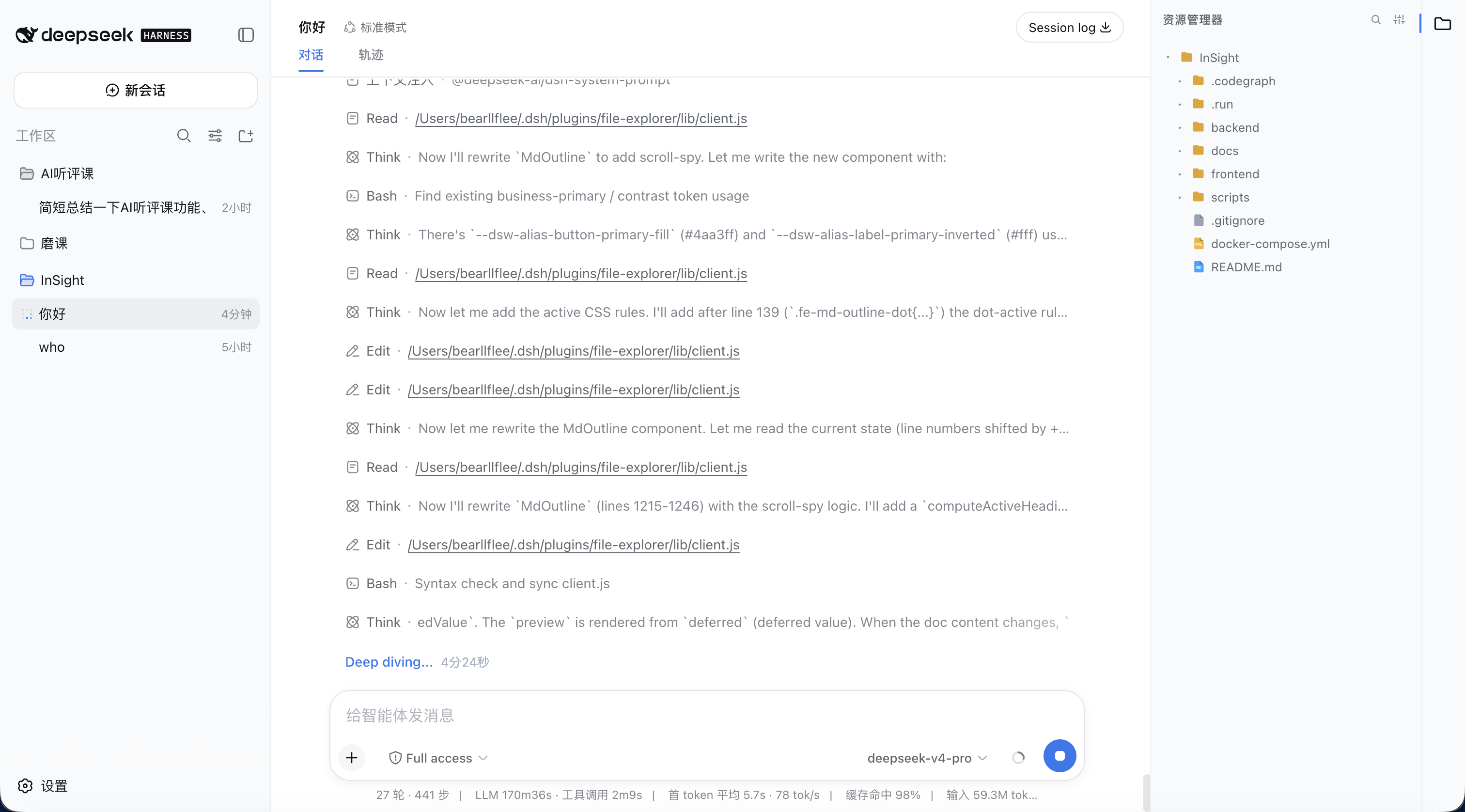
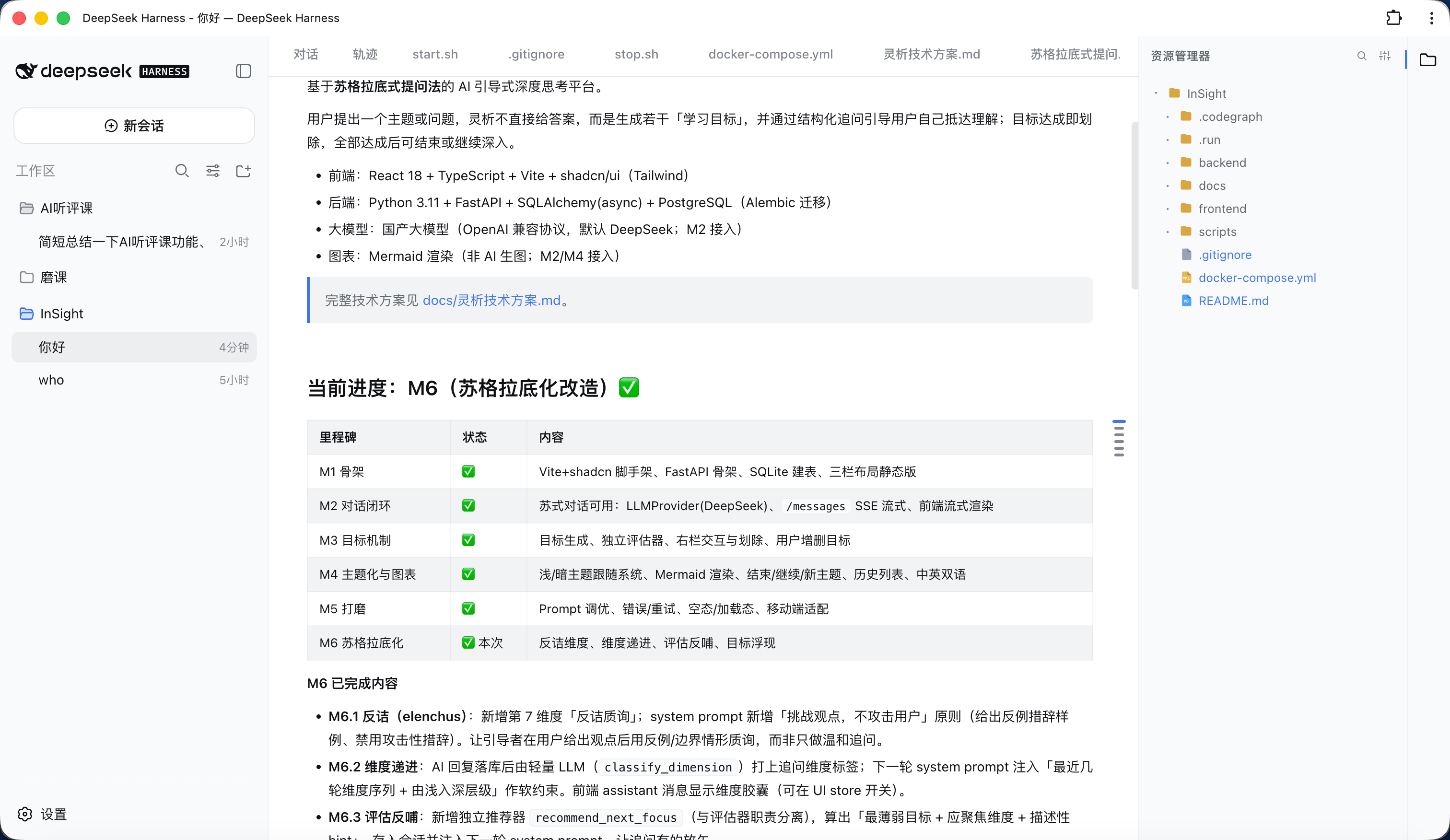
- 文件树:右侧资源管理器,按类型着色图标,可折叠目录,点击在中心区打开文件。
- 右键菜单:文件树右键 → 新建文件 / 新建文件夹 / 重命名 / 删除 / 复制路径(类 VS Code 资源管理器)。
- 拖拽移动:把文件或文件夹拖到目标文件夹即可移动(类 VS Code);移动已打开的文件时标签页自动同步路径。
- 从系统导入:粘贴在访达 / Windows 资源管理器里复制的文件(
⌘/Ctrl+V),或从桌面直接拖入——文件夹保留结构,重名自动改名。 - 可编辑标签页:中心区标签页(位于「对话 / 轨迹」之后),支持语法高亮、Tab 缩进、
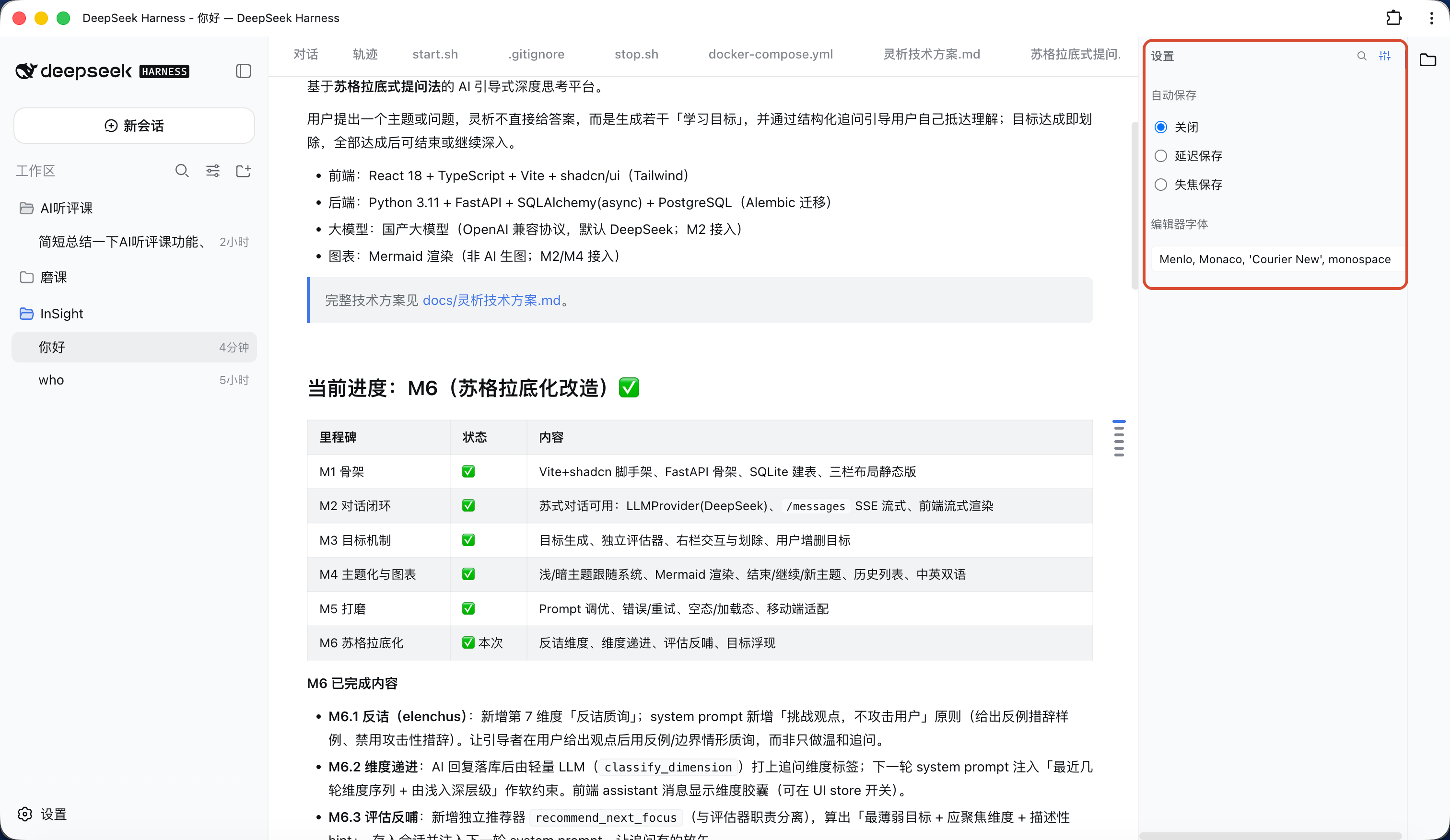
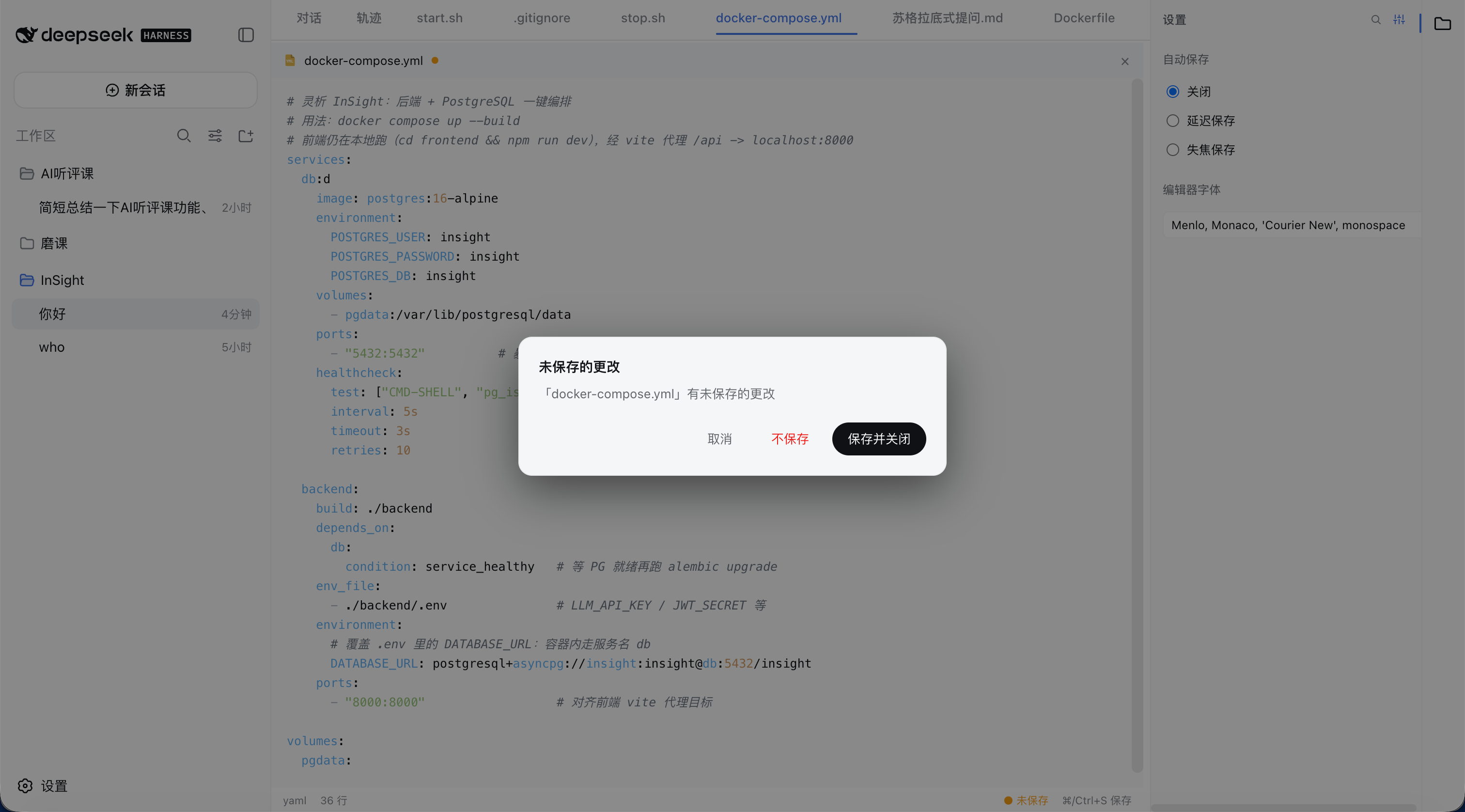
⌘/Ctrl+S保存、悬停×关闭、右键菜单(关闭 / 关闭其他 / 关闭右侧 / 关闭已保存 / 全部关闭 / 复制路径 / 固定)。 - 自动保存:可配置「关闭 / 延迟保存 / 失焦保存」,关闭未保存文件时弹确认框。
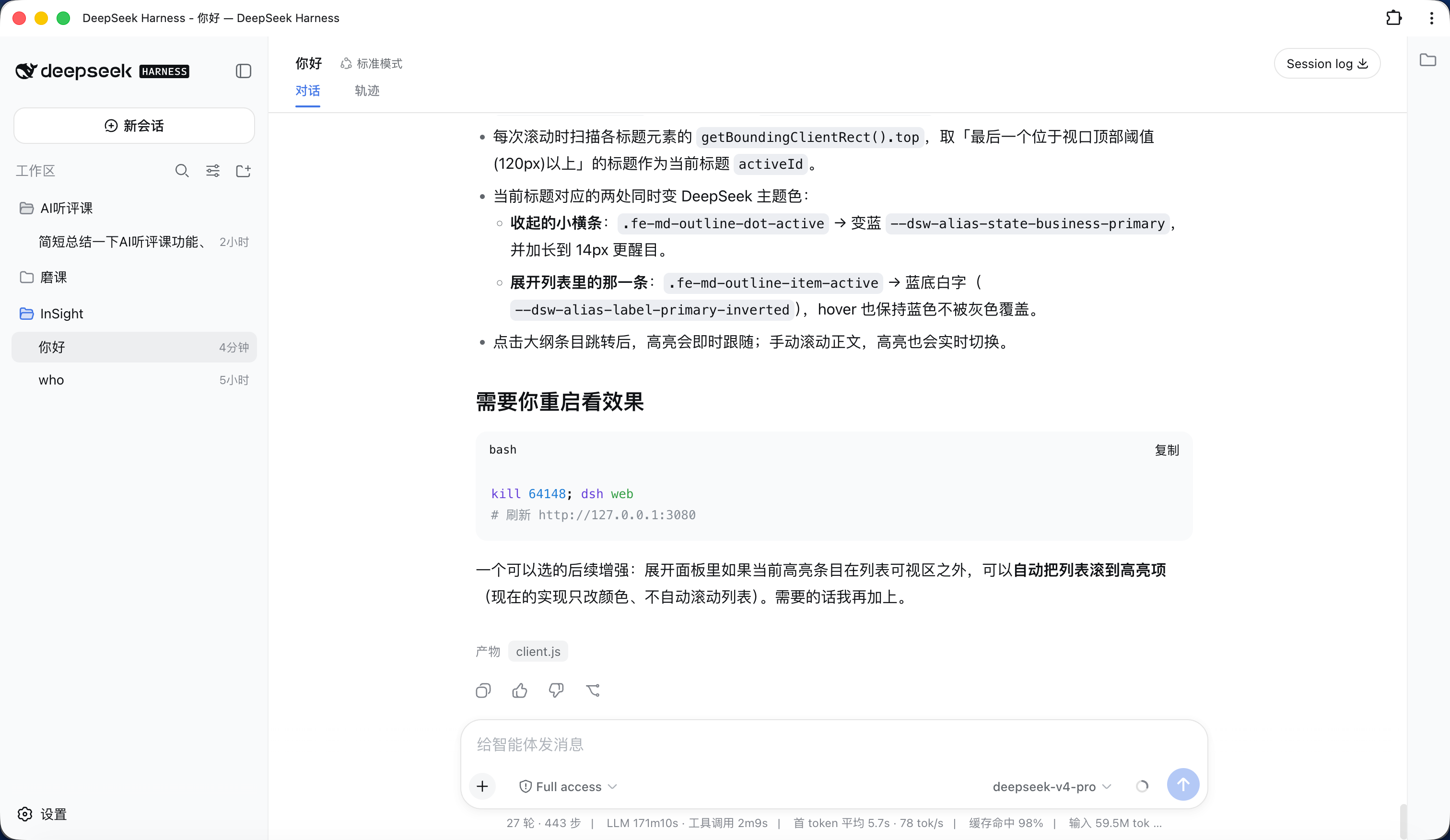
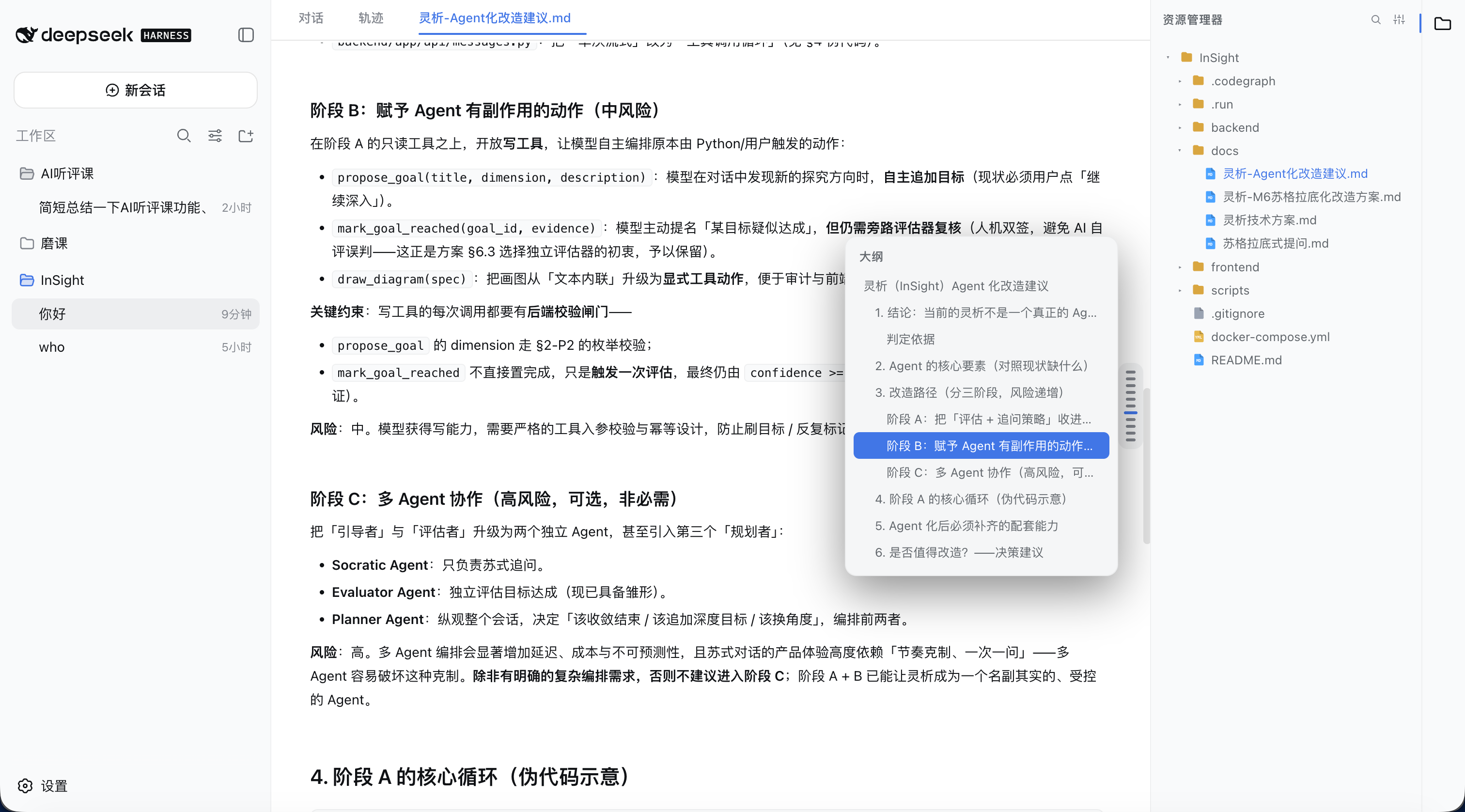
- Markdown:Typora/Obsidian 式「阅读 / 编辑 / 分屏」三模式;阅读模式右侧悬浮大纲,鼠标悬停展开(类似 ChatGPT 悬浮条)。
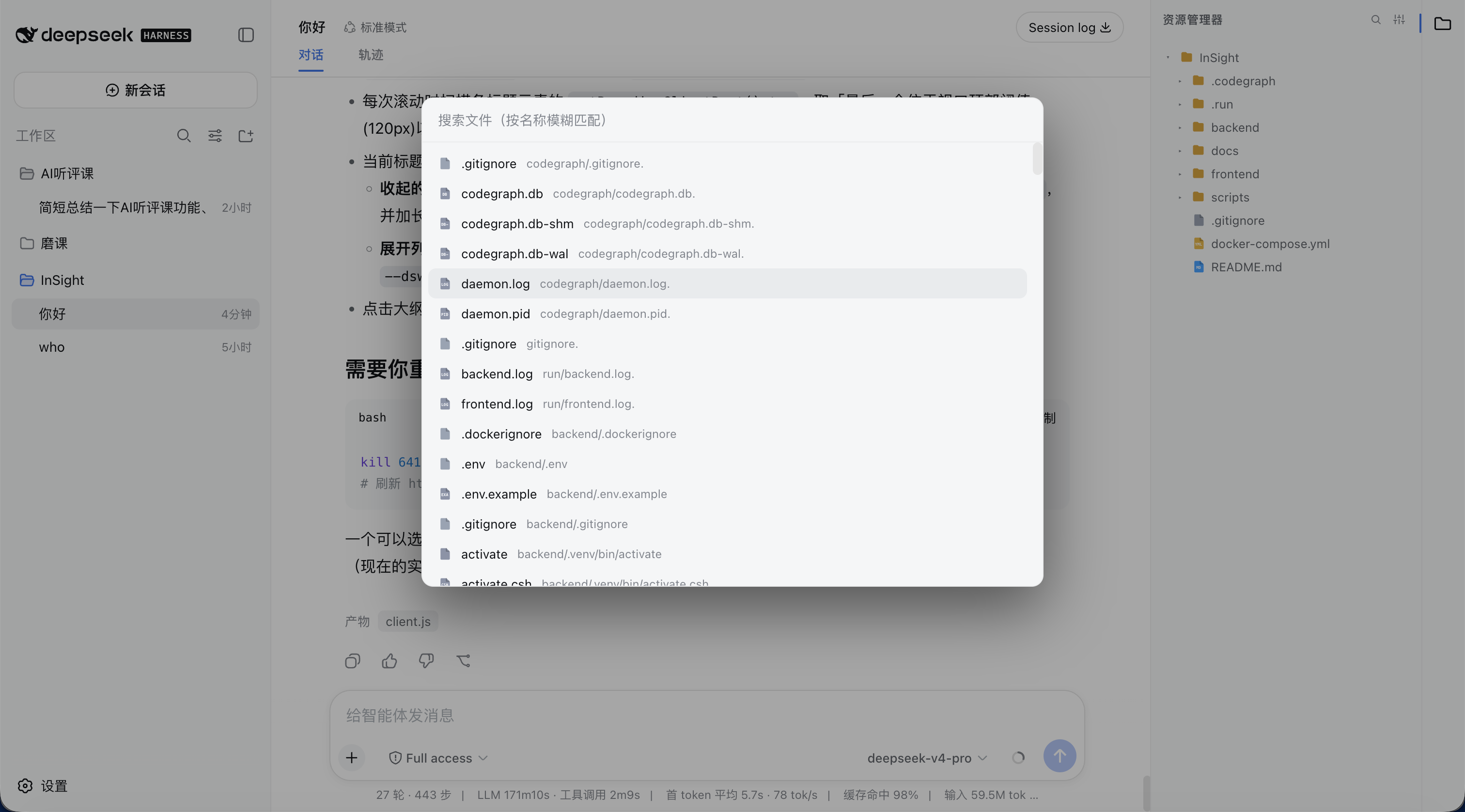
- Quick Open:
⌘/Ctrl+P按文件名模糊搜索并打开文件(与 VS Code 一致),也可点侧栏放大镜按钮进入。 - 多语言:跟随 DSH 通用设置自动切换中文 / 英文。
- 编辑器字体:设置面板可自定义打开文件的编辑器字体(等宽上下文)。
- 聊天文件在插件内打开:点击聊天里的文件(任务产物 chip、正文行内路径、工具卡片文件链接)会直接在资源管理器编辑器标签页打开,而不再跳到浏览器 / 访达。
效果
资源管理器展开效果
资源管理器收起效果
文件设置
文件搜索
打开文件
markdown大纲
关闭未保存文件
安装
需要已安装 DSH 并初始化过
webprofile(首次运行dsh web会自动生成)。
dsh plugin 是 DSH 内置的插件管理命令,会把参数转发给 profile 目录里的 pnpm。请始终用它,不要用 npm install -g——DSH 从 $DSH_HOME/profiles/web/node_modules 加载插件,全局目录(Windows 的 AppData\Roaming\npm)DSH 根本不读取,装了也不会生效。
前提:
dsh plugin底层调用 pnpm,请先装好 pnpm(npm install -g pnpm),否则会报pnpm not found on PATH。
方式一:从 npm 安装
# 安装到 web profile(等价于在该 profile 目录执行 pnpm add)
dsh plugin --profile web add dsh-plugin-file-explorer
方式二:从 GitHub 安装(无需发布 npm)
dsh plugin --profile web add github:bearllfleed/dsh-plugin-file-explorer
更新
dsh plugin --profile web update dsh-plugin-file-explorer
卸载
dsh plugin --profile web remove dsh-plugin-file-explorer
查看已装版本 / 线上版本
# 实际加载的版本(在 profile 里查)
dsh plugin --profile web list dsh-plugin-file-explorer
# npm 线上最新版
npm view dsh-plugin-file-explorer version
然后启用插件
安装只把包放进依赖,还需要在 profile 的 cordis.patch.yml 里登记,DSH 才会加载它。编辑
$DSH_HOME/profiles/web/cordis.patch.yml,加入:
- insert:
    - id: file-explorer
      name: 'dsh-plugin-file-explorer'
id 是配置树中的唯一标识(可自定义),name 必须是 npm 包名。
重启
dsh web
# 然后刷新 http://127.0.0.1:3080
安装 / 更新后必须彻底退出并重启
dsh web进程(宿主路由在启动时注册),并用⌘/Ctrl+Shift+R硬刷新页面(浏览器 bundle 会被缓存)。光刷新页面看不到新功能。
更新后功能没生效?
按顺序排查:
- 没完全重启 DSH —— 新建 / 重命名 / 删除等宿主路由是进程启动时注册的,重装后必须退出
dsh web再重启,而不是只刷新页面。 - 浏览器缓存 —— 右键菜单、拖拽在浏览器 bundle 里,用硬刷新或开无痕窗口。
- 装错位置 / 版本不对 ——
dsh plugin --profile web list dsh-plugin-file-explorer查实际加载的版本;如果显示旧版,多半是当初用npm install -g装到了全局目录(DSH 不读),重新跑一遍上面的dsh plugin --profile web add ...。
使用
| 操作 | 快捷键 / 入口 |
|---|---|
| 打开 / 关闭文件树 | 右侧活动栏文件图标 |
| 打开文件 | 文件树点击;或 ⌘/Ctrl+P 搜索后回车 |
| 新建 / 重命名 / 删除 | 文件树右键菜单 |
| 移动文件 / 文件夹 | 拖到目标文件夹 |
| 保存 | ⌘/Ctrl+S |
| 关闭标签页 | 标签页悬停 ×,或右键菜单 |
| Markdown 模式 | 文件顶部「阅读 / 编辑 / 分屏」 |
| Markdown 大纲 | 阅读模式右侧悬浮条,悬停展开 |
| 编辑器字体 / 自动保存 | 侧栏齿轮设置按钮 |
目录结构
lib/index.js    宿主侧(Node)路由:list / read / raw / write / create / rename / delete / files
lib/client.js   浏览器侧 bundle:文件树、编辑器、Markdown、大纲、Quick Open
package.json    插件清单(dsh.client.inject / platform)
开发
改完 lib/ 后,若插件通过 file: 链接安装,直接同步到
$DSH_HOME/profiles/web/node_modules/dsh-plugin-file-explorer/lib/ 即可;否则重新 dsh plugin add 并重启。
License
原始 README: https://github.com/bearllfleed/Dsh-FileExplorer/blob/main/README.zh.md ↗
同类插件
查看全部 →
dsh-web-ui-all
DSH Web UI 插件与皮肤合集:任务看板、git 图、右侧面板、远程移动端 UI、桌宠、实时 token 统计与皮肤中心。
dsh-web-ui
DSH Web UI 插件与皮肤合集:任务看板、git 图、右侧面板、远程移动端 UI、桌宠、实时 token 统计与皮肤中心。

dsh-TUI
Claude Code 风格全屏终端 UI:像素鲸鱼顶栏、实时工作状态行、思考流式展开。

DSH-better-sidebar
侧边栏完整工作台:内置文件渲染编辑、终端、Git 与子代理,支持三方插件注册新 Tab。
working-activity
让 agent 的"工作状态行"活过来——实时工具动态与进度、俏皮文案、模型自述、上下文预警。同一套想法,适配两个平台: pi CLI 与 DeepSeek Harness(DSH) 。

deepseek-idesign
可视化设计工作室,支持网站、App 原型、海报、信息卡、报告和杂志的模板创建、元素编辑、选区级 AI 草稿衔接与导出。