deepseek-harness-remote
by liguobao
基于 DeepSeek Harness 插件机制的多端远程访问方案,让桌面端与 Android 端安全连接并操作远程 Harness。(A multi-device remote access solution built on the DeepSeek Harness plugin system, enabling desktop and Android clients to securely connect to and operate a remote Harness.)
安装
dsh plugin --profile web add github:liguobao/deepseek-harness-remoteGitHub 源码安装:首次需按提示配置 allowBuilds 构建授权后重试
安装与环境配置指引、插件开发教程见 DSH 中文社区文档 ↗
安装即在你的机器上以你的权限运行第三方代码——它可读写文件、使用凭据、访问网络,DSH 的工具审批不会为插件代码加沙箱。「检测到 manifest」仅代表发现 dsh.bundle / dsh.plugin 清单,不构成兼容性或安全审查;安装前请审阅源码,不熟悉的插件先在不含密钥的环境试用。
预览截图
README
English | 中文
一次连接,随时可用。
从手机、平板或任意浏览器继续 DeepSeek Harness 会话。
无论使用哪台设备,都可以回到同一个 Harness 会话。Harness 始终运行在工作电脑上,原有的工作区、工具和项目配置保持不变。Remote 只是通往这个工作环境的另一个窗口。
开发者预览 — 安装时请固定到明确版本。
你可以
- 跟进正在进行的会话,查看最新进展
- 发送新的指令(包括 Harness
dsh-v0.1.1-rc.2图片),或调整任务方向 - 回答问题,处理权限请求
- 打开任意已连接电脑上的工作区
- 配合可选的
dsh-file-viewer插件预览远端工作区文件 - 在设备之间切换,而无需迁移工作
你可以在浏览器中打开 Remote,也可以从另一台电脑的 Harness 进入 Remote 工作区。
仓库的 apps/vscode 还提供开发者预览版 VS Code 客户端,可登录账号、固定并连接
已授权 Host,并按 Host → Workspace → Session 浏览、在编辑区打开会话。使用 pnpm --filter deepseek-harness-remote-vscode build 构建,
详情见其 README。
安装 Host 插件
在运行 Harness 和项目的电脑上安装插件。
在 DSH Desktop 中打开 扩展 → 管理插件…,安装:
ds-harness-remote
也可以为 web profile 使用命令行安装:
dsh plugin --profile web add ds-harness-remote
如需固定 GitHub Release,也可以安装 github:liguobao/deepseek-harness-remote#v0.3.28。
安装后请重启 Harness。
0.3.28 Client 继续兼容 0.3.15 Host 的远端 Workspace 与会话;远端命令目录、文件查看、图片分块传输等后续能力只会在所选 Host 支持时启用。
Android APK 会随每个 GitHub Release 发布。安卓界面支持英文和简体中文,默认可跟随系统语言,也可在设置页中单独选择;“更多”页面可以检查并安装 APK 更新。对话连接中断后,也可以在当前页面重新连接并从现有历史继续。
登录与连接
- 从 Harness 侧边栏打开 Remote 入口。
- 使用 GitHub/知乎扫码登录,或使用账号密码登录。新注册账号密码用户可使用当前邀请码 NRAE-NUUM-C9UY。
- 为当前机器启用远端控制,即可从其他设备访问这台机器;也可以直接选择另一台在线设备并控制它。
- 选择已有 Workspace,或浏览远端目录后打开 Workspace。
注意: 自建中转节点方案将在稍后提供。
界面导览
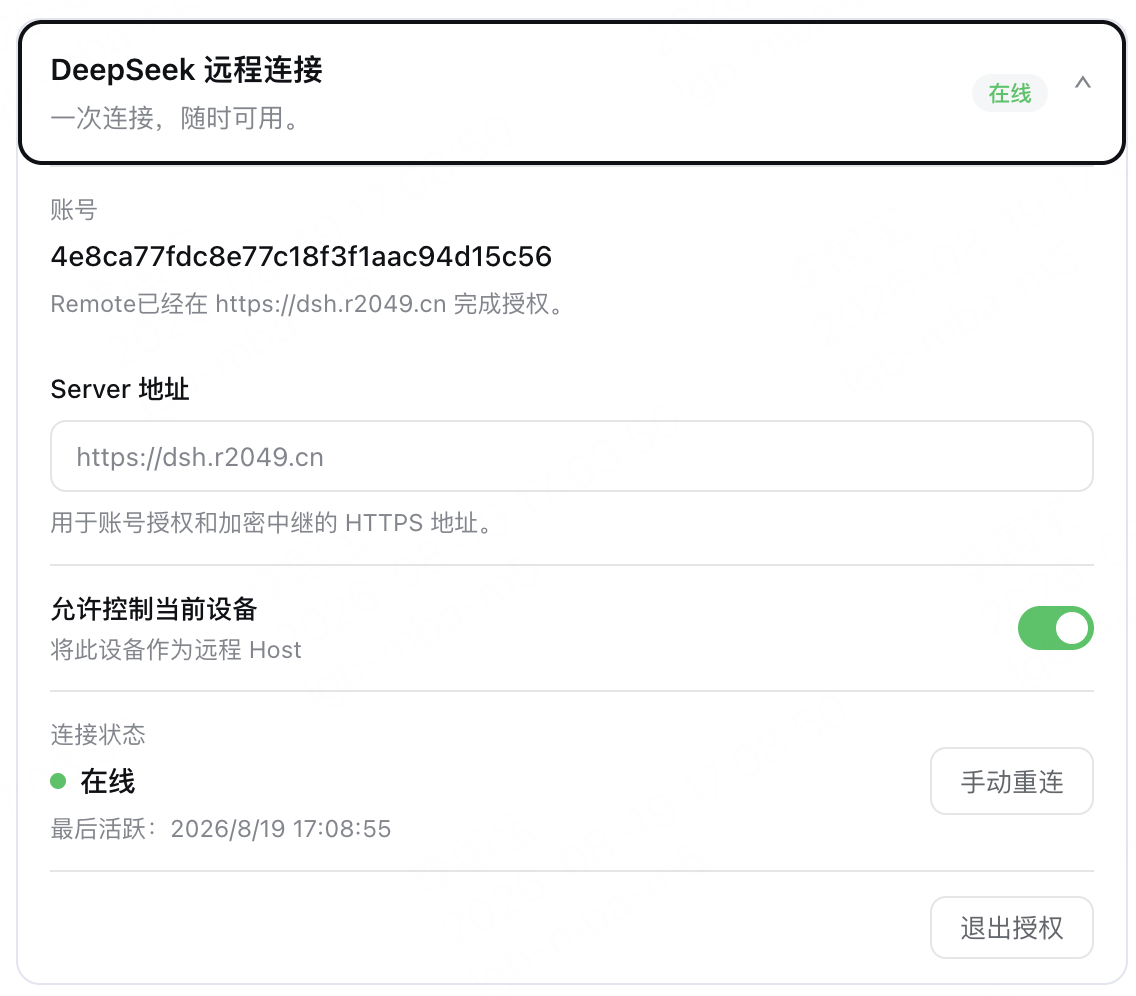
在 Remote 设置中启用允许控制当前设备,即可将当前电脑作为 Host 供其他设备连接。
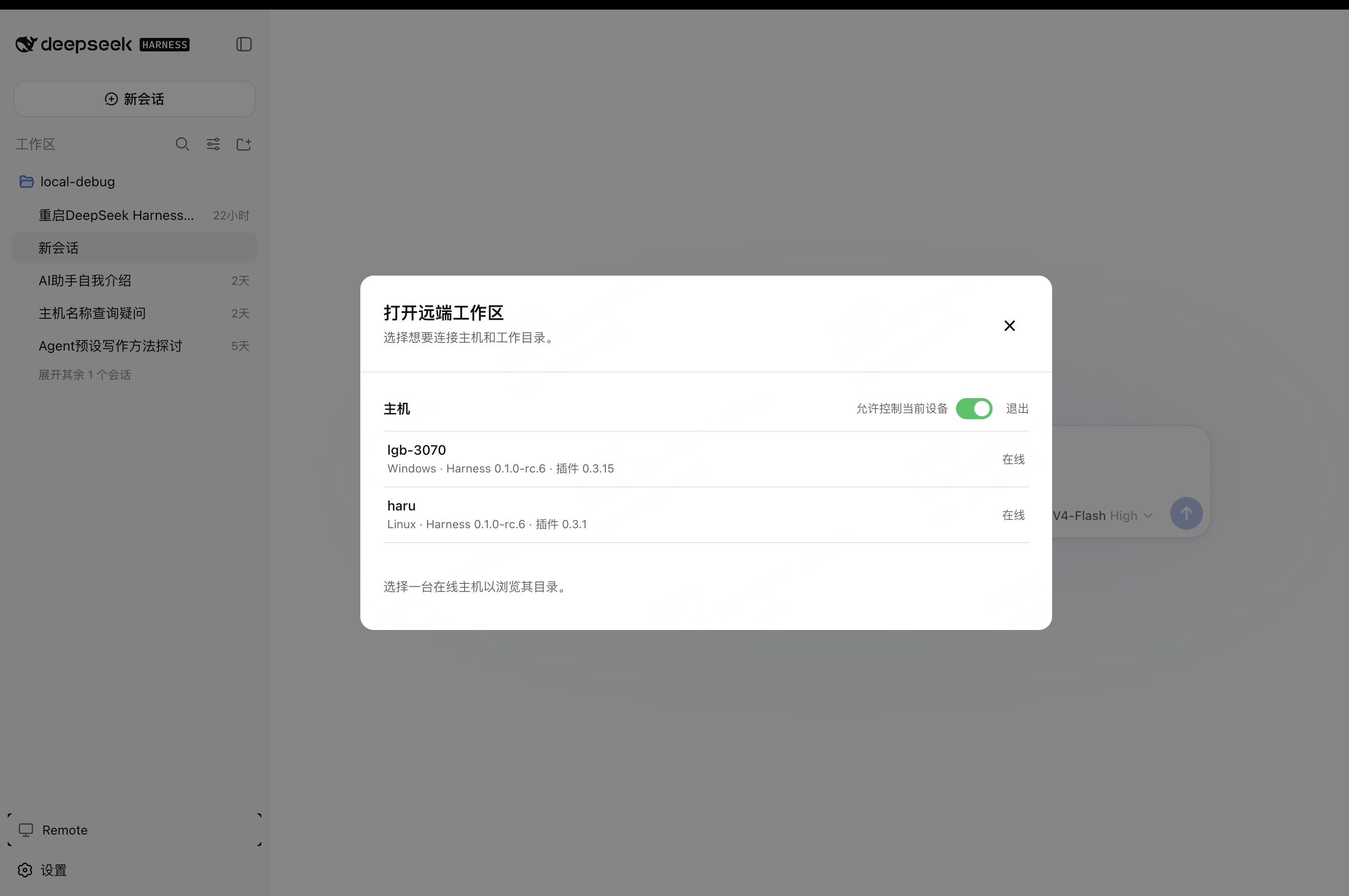
在另一台电脑上打开 Remote,选择在线 Host,再选择已有 Workspace 或浏览远端目录。
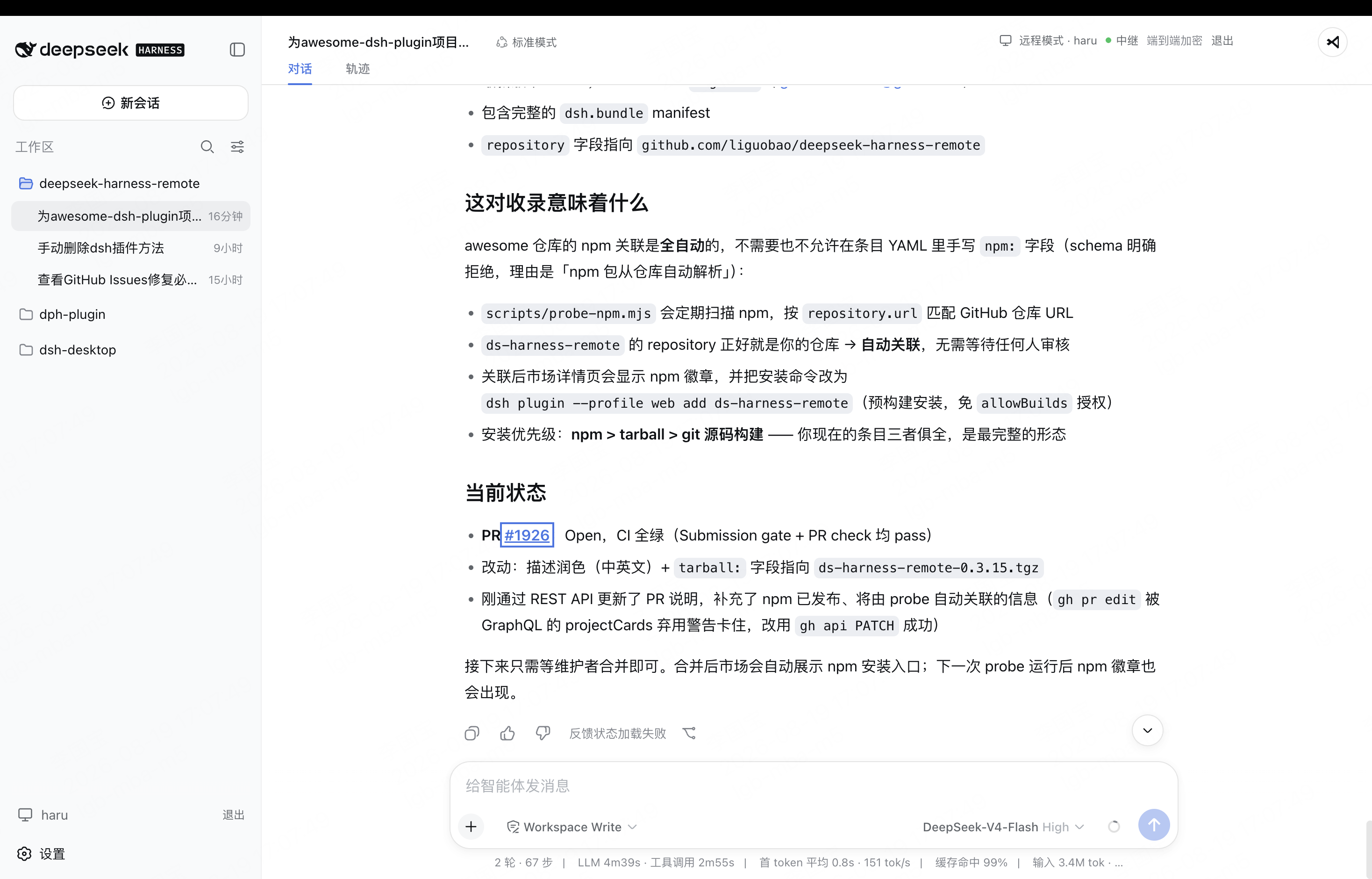
Workspace 会在 Harness 原生界面中打开,顶部会显示当前 Host 和端到端加密连接状态。
在 Android 客户端中,可以选择在线电脑、打开 Workspace,并在同一会话中发送文字或图片 Prompt。
安全连接,边界清晰
- Host 只主动向外连接,不开放公网端口。
- 会话流量经过端到端加密;服务端只中继密文,不保存会话明文或设备私钥。
- Remote 仅开放界面所需的 Harness 能力,不提供 Shell 或远程桌面。
- Workspace 选择器仍只列出文件夹;两端安装
dsh-file-viewer后,可通过受限、加密的分块读取在原有只读查看器中预览文件。 - 远端文件预览不能写入、删除、上传、执行文件,也不能调用远端系统的“外部打开”;允许根目录与 locator 授权仍由 File Viewer provider 执行。
- 移除设备后,对应的 Remote 访问立即失效。
License
原始 README: https://github.com/liguobao/deepseek-harness-remote/blob/main/README.zh.md ↗
同类插件
查看全部 →
dsh-anchored-standard
两阶段 DeepSeek Harness 预设:先 Minimal 对齐的 bootstrap,再切完整 Standard 工具(Project2 98/99)

PicGo-Core
极致的图片上传引擎,CLI 与 API 双支持

awesome-deepseek-harness
DeepSeek Harness(DSH)及其优秀社区插件的精选指南。

awesome-deepseek-harness
DeepSeek Harness (DSH)生态系统:来自dsh-external/hub和公共dsh-plugin主题的精选插件、工具和基础设施。

AI-Novel-Writer
本地优先 AI 小说创作工作台,提供 Windows/macOS 桌面版与 DeepSeek Harness 插件开发预览,支持角色、大纲、章节蓝图、审稿修稿和本地模型。

mcp-for-stata
MCP-for-Stata:把 Stata 集成进你的 agent